


WEB講座

【2026年最新】フォームの自動返信メールがGmailに届かない時の対策

※2026年1月 最新のGmailガイドラインに対応しました


- 【重要】MW WP Formをお使いの方へ
- MW WP Formは2023年9月に開発終了が発表されました。
現在は別会社が脆弱性対応のみ引き継いでいますが、新機能の追加やWordPressアップデート時の動作確認は行われません。
今後の対応について:
・新規サイトではMW WP Formを使わないでください
・既存サイトは早めにContact Form 7等への移行をおすすめしますこの記事では、Contact Form 7での設定方法も紹介しています。
問い合わせフォームの自動返信メール対策
下記のような事象で困っている方も多いのではないでしょうか。
HPのフォームの自動返信メール:Gmailに届かない
いろいろな対策がありますが、Xサーバーの場合は、送信元アドレスをそのサーバーと紐付けているドメインのメールアドレスにすると、送信できるようになる確率が高いです。
※理想は、HPと同じドメインのメールアドレス。
それでもダメな場合は、SPFレコードの設定を試してみてください。
SPFレコードの設定方法はこちらの記事を参照 ▶
SPFレコード等の設定だけでは解決しない場合
WordPressでHP制作をしている場合は、SMTPサーバー経由でメール送信できるプラグイン(WP Mail SMTP)を使うと解決できるかもしれません。
プラグインの探し方は、WordPressの管理画面で
プラグイン → 新規追加 → キーワードに「SMTP」と入れれば、鳥さんの顔のプラグインが出てくるのでわかりやすいです。
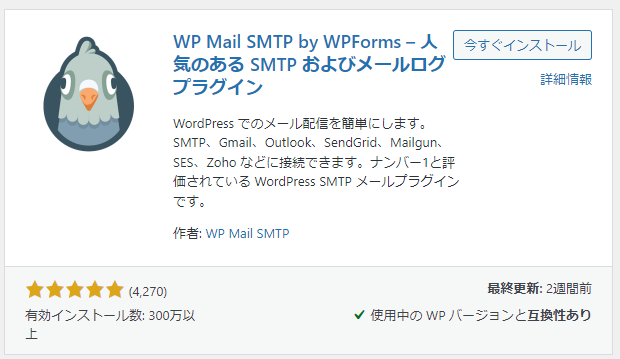
↓見つけられない場合は、下記にアクセスしてみてね!
【推奨】Contact Form 7 + WP Mail SMTPの設定方法
MW WP Formの開発終了を受けて、現在はContact Form 7が最もおすすめのフォームプラグインです。
- Contact Form 7の特徴
- ・世界で500万以上インストールされている定番プラグイン
・開発が継続されており、セキュリティ面も安心
・MW WP Formと似た操作感で使いやすい
・確認画面が必要な場合は別プラグイン(Multi-Step Forms)で対応可能
Contact Form 7のインストール
WordPressの管理画面で
プラグイン → 新規追加 → キーワードに「Contact Form 7」と入れて検索し、インストール&有効化します。
有効化すると、管理画面の左メニューに「お問い合わせ」が追加されます。
WP Mail SMTPの設定方法
Contact Form 7だけでもフォームは動きますが、Gmailに届かない問題を解決するためにWP Mail SMTPも一緒に設定しましょう。
では、お名前サーバー(RSサーバー)を使う想定での設定方法を紹介していきます。
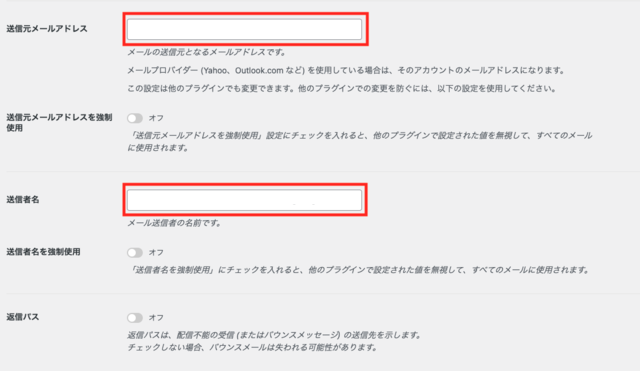
「送信元メールアドレス」は、Gmail宛に送信する際の送信元を記載してください。
「送信者名」は、任意のものを入力してください。
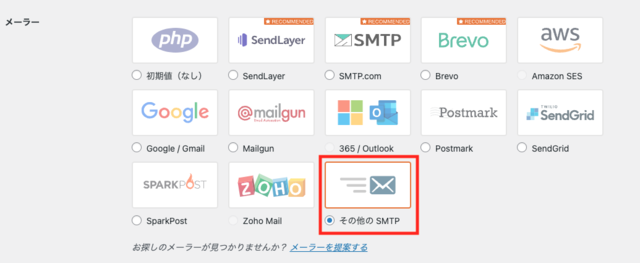
メーラーについて、該当するものを選択してください。
今回の例では「お名前.com」のSMTPサーバーを使用するため、その他を選択します。
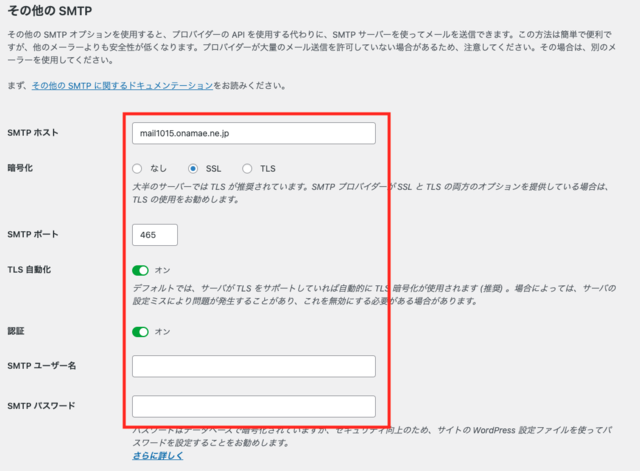
メールサーバーのSMTP設定を参考に、設定を入力してください。
【既存サイト向け】MW WP Form + WP Mail SMTPの設定方法
- 注意
- この設定方法は、すでにMW WP Formを使っている既存サイト向けです。
新規サイトでは、上記のContact Form 7をお使いください。
MW WP Formを使っている場合も、WP Mail SMTPの設定方法は同じです。
上記の「WP Mail SMTPの設定方法」を参考に設定してください。
※送信元メールアドレスと送信者名について、強制使用をオンにするとその他プラグインの設定を無視して、WP Mail SMTPの設定が使用されます。
DKIMの設定方法(SPFやSMTPでもダメな場合)
SPFレコードやWP Mail SMTPでもダメな場合は、DKIMの設定も試してみてください。
Xサーバーを利用している場合の設定方法は下記になります。
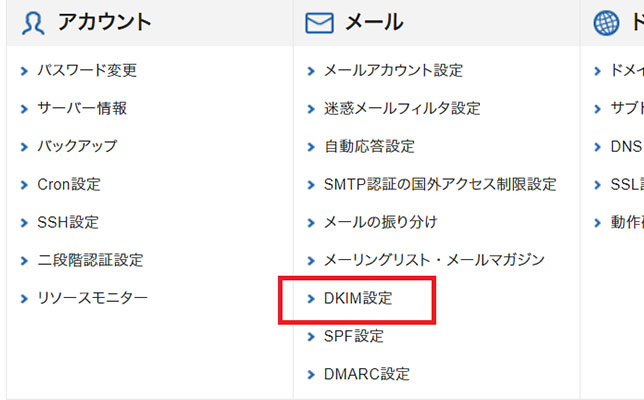
①サーバーパネルの「DKIM設定」をクリック
②「DKIM設定追加」タブをクリックして、DKIM設定を追加するドメインを選択し「設定する」をクリック。
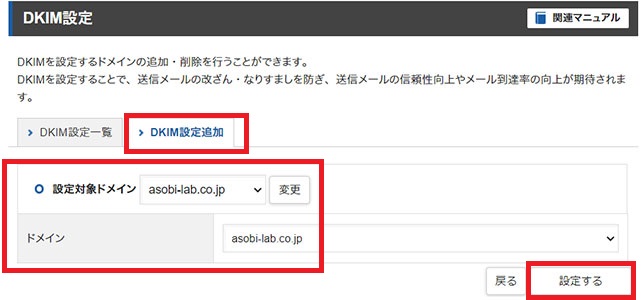
③「DKIM設定一覧」にドメインが追加されたら設定は完了です。
簡単なので試してみてください。
他のレンタルサーバーの設定方法は、下記から確認してみてください。
さくらサーバーのDKIM設定 ▶
ロリポップのDKIM設定 ▶
お名前サーバーのDKIM設定 ▶
Gmailの送信者ガイドラインについて
2024年2月より、Googleは新しい「メール送信者のガイドライン」を適用しています。
- Gmailガイドラインのポイント
- すべての送信者:
・SPFまたはDKIMの設定が必要1日5,000件以上送信する場合:
・SPF、DKIM、DMARCのすべてが必要
・ワンクリックで配信解除できる仕組みが必要
さらに、2025年11月以降は、ガイドラインに準拠していないメールに対して、一時的・永続的な拒否などより厳しい措置が取られるようになっています。
その影響で、SPF、DKIM、DMARCに対応していない場合、Gmail宛のメールが拒否されたり、迷惑メールとして分類されたりする可能性が高まっています。
Gmailのスパム判定がどんどん厳しくなっており、SPFレコードを記載するだけでは、フォームの自動返信メールが届かない場合があります。
その場合は、今回のように使用しているサーバーのSMTPサーバー経由で送るようにすれば解決するかもしれません。
まとめ
- この記事のポイント
- ・MW WP Formは開発終了 → 新規サイトではContact Form 7を使おう
・WP Mail SMTPでSMTP送信すると届きやすくなる
・SPF、DKIMの設定も確認しよう
・2025年11月以降、Gmailの判定がさらに厳格化
ホームページ制作のご相談はこちら WEB講座一覧